【法人向け】ソフトバンクでSIMロック解除する方法|条件や注意点も
2023.05.12
通信費の削減や自社に適したプランを利用するために、通信会社の乗り換えを検討している方も多いのではないでしょうか。そこでネックとなるのが、面倒なSIMロック解除の手続きです。
この記事では、「ソフトバンクでSIMロック解除する方法を知りたい」という方に向けて、
- ソフトバンクでSIMロック解除する方法(条件・窓口・手順など)
- SIMロック解除の注意点
を詳しく解説します。
法人スマホ・タブレットの導入は、「Belong One」にお任せください!
「Belong One レンタルサービス」は、高い品質と充実の保証が自慢のスマホ・タブレットのレンタルサービスです。
\国内最大級のオペレーションセンターだからできる/
- 25項目以上の検査をクリア
- 充実の保証・豊富なオプション
- 専用ツールを使ったデータ消去
⇒「Belong One レンタルサービス」の詳細はこちら
⇒「Belong One 販売サービス」の詳細はこちら
【法人向け】ソフトバンクでSIMロック解除する方法
ソフトバンクでのSIMロック解除は、機種や購入時期、場所などによって条件や対応窓口、手順に違いがあります。
下記の5つのポイントを解説します。
- SIMロック解除できる条件
- 窓口・手数料
- 用意するもの
- SIMロック解除の手順
- SIMロック解除状況の確認方法
\国内最大級のオペレーションセンターだからできる/
- 25項目以上の検査をクリア
- 充実の保証・豊富なオプション
- 専用ツールを使ったデータ消去
端末をご購入いただける「Belong One 販売サービス」 もご用意しております。
SIMロック解除できる条件
ソフトバンクでSIMロック解除ができる条件は下記のとおりです。
- 2015年5月以降に発売されたSIMロック解除機能対応の機種
- ネットワーク利用制限や安心遠隔ロックなど各種ロックがかかっていない
- 以下のいずれかの条件を満たす
1.機種購入から101日目以降である
2.2017年12月以降にSIMロック解除し、前回のSIMロック解除から101日目以降である
3.一括購入または分割支払い精算済
4.電話料金の支払い方法にクレジットカードを設定
5.過去にソフトバンクでSIMロック解除のお手続きを行ったことがある(条件あり)
SIMロック解除できる条件の詳細は、ソフトバンク公式サイトより確認できます。
ソフトバンクの携帯電話を他社で利用する/SIMロック解除 | スマートフォン・携帯電話 | ソフトバンク
なお、下記のいずれかに該当する場合は購入時にSIMロック解除されているため、SIMロック解除は不要です。
- 2021年5月12日以降に、ソフトバンク取扱店で購入した場合
- 2021年4月14日以降に、一括払いで購入、またはクレジットカード払いを設定した場合
窓口・手数料
SIMロック解除の窓口は、端末の購入場所によって異なります。
オンラインで手続きする場合は手数料がかかりません。
| 窓口 | 端末の購入場所 | ||
| ソフトバンク | ソフトバンク以外 | ||
| オンライン | 法人コンシェルサイト | 〇(無料) | × |
| 店頭 | ソフトバンクショップ | 〇(3,300円) | 〇(3,300円) |
※2015年4月までに発売された機種は店頭のみ
用意するもの
SIMロック解除の手続き時に用意するものは下記のとおりです。
| 法人コンシェルサイト | ソフトバンクショップ | |
| SIMロック解除する端末 | 〇 | 〇 |
| ソフトバンク以外のSIMカード | 〇 | – |
| 来店者の本人確認書類 | – | 〇 |
| 来店者の在籍確認書類 | – | 〇 |
| 事務手数料 | – | 〇 |
SIMロック解除の手順
オンラインでSIMロックを解除する場合、法人コンシェルサイトでの申請と、スマートフォン端末での設定作業が必要です。
- 法人コンシェルサイト
- 端末
それぞれの手順を解説します。
法人コンシェルサイト
法人コンシェルサイトでのSIMロック解除の申請手順は下記のとおりです。
- 管理者が法人コンシェルサイトにログイン
- メインメニューの「管理」の項目から「SIMロック解除管理」をクリック
- 「解除申請」の「次へ」をクリック
- SIMロック解除を申請する対象端末を選択して「次へ」をクリック
- 「解除申請」画面で注意事項を確認し、「上記の内容に同意します」をチェックして「申請する」をクリック
- 申請手続き完了
(引用:[法人]SIMロック解除の手続き方法を教えてください。 | よくあるご質問(FAQ) | サポート | ソフトバンク)
端末
端末側の設定は、SIMロック解除申請の翌日(21時以降に申請した場合は翌々日)以降にできるようになります。
iOSとAndroidの手順をそれぞれ解説します。
- iOS
- Android
iOS端末
- 対象端末の電源をOFFにする。
- 対象端末にソフトバンク以外の通信会社のSIMカードを挿入する。
- 電源をONにする。
*iOS端末(iPhoneやiPad)では、SIMロック解除キーは発行されません。
参考:https://www.softbank.jp/support/faq/view/18239
Android端末
Android端末では、SIMロック解除申請の翌日以降に、SIMロック解除キーが発行されます。
- 対象端末の電源をOFFにする。
- 対象端末にソフトバンク以外の通信会社のSIMカードを挿入する。
- 電源をONにする。
- SIMロック解除コードの入力画面が表示されたら、SIMロック解除キーを入力する。
参考:https://www.softbank.jp/support/faq/view/18243
なおGoogle Pixelシリーズは、申請が完了し次第、インターネット接続時に自動でSIMロックが解除されます。
SIMロック解除状況の確認方法
SIMロック解除ができているか確認する方法を紹介します。
- iOS端末(iOS 14以降)
- その他の端末
iOS端末(iOS 14以降)
iOS 14以降であれば、以下の手順で端末から確認可能です。
- 「設定」>「一般」>「情報」をタップ
- 「SIMロック」の項目を確認する
「SIMロック」の項目が「SIMロックなし」となっていれば解除済みです。
その他の機種
一部のAndroid端末では、設定などからSIMロック解除状況を確認できます。
確認できない場合は、ソフトバンク回線以外のSIMカードを挿入し、通信できるか確認しましょう。
なおSIMロックの申請状況は、法人コンシェルサイトの「解除申請履歴/解除キー参照」から確認できます。
| 申請済み | SIMロック解除申請が完了 |
| 申請中 | SIMロック解除申請中 |
| 申請不可 | 何らかの理由により申請ができない状態 |
| 申請失敗 | システムエラーなどにより処理が完了しなかった状態(要再申請) |
参考:https://portal.business.mb.softbank.jp/portal/doc/help_simlock.html
SIMロック解除の注意点
SIMロックを解除して、格安SIMに乗り換える場合の2つの注意点を解説します。
- 動作確認製品を確認する
- SIMロック解除が必要とは限らない
\国内最大級のオペレーションセンターだからできる/
- 25項目以上の検査をクリア
- 充実の保証・豊富なオプション
- 専用ツールを使ったデータ消去
端末をご購入いただける「Belong One 販売サービス」 もご用意しております。
動作確認製品を確認する
乗り換え先の通信会社によっては、SIMロックを解除しても対応バンド(周波数帯)の違いにより使えない場合があります。
(iPhoneはすべての国内キャリアのバンドに対応しています。)
また対応バンドが合っていても、一部の機能が利用できない場合があります。
SIMロック解除して他社回線のSIMに乗り換える場合には、必ず事前に通信業者各社の動作確認端末ページで、利用できることを確認しておきましょう。
SIMロック解除が必要とは限らない
乗り換え先によっては、SIMロック解除が不要な場合もあります。
同じソフトバンクグループのワイモバイルとLINEMOに乗り換える場合は、乗り換え時にSIMロックが解除されるため手続きは不要です。
また格安SIMに乗り換える場合、ソフトバンク回線が利用できる格安SIMであれば、SIMロック解除は不要です。
おもな法人向け格安SIMの対応キャリアは下記のとおりです。
ソフトバンクはドコモ、auに比べると対応する格安SIMが少ないため、SIMロック解除が必要なケースが多いでしょう。
| 法人向け格安SIM | 回線の種類 | ||
| ドコモ | au | ソフトバンク | |
| mineo | 〇 | 〇 | 〇 |
| BIGLOBE Biz. | 〇 | 〇 | – |
| イオンモバイル | 〇 | 〇 | – |
| IIJモバイル | 〇 | 〇 | – |
| NifMo | 〇 | – | – |
| OCNモバイルONE for Business | 〇 | – | – |
法人スマホ・タブレットのコストを削減する方法
法人スマホ・タブレットをお得に導入・リプレイスするなら、「レンタルサービス」や「中古端末」の活用がおすすめです。

端末をレンタルすることで、
- 導入コストを抑えられる
- 経理作業を簡略化できる
- 処分・データ消去の手間が少ない
といったメリットがあります。
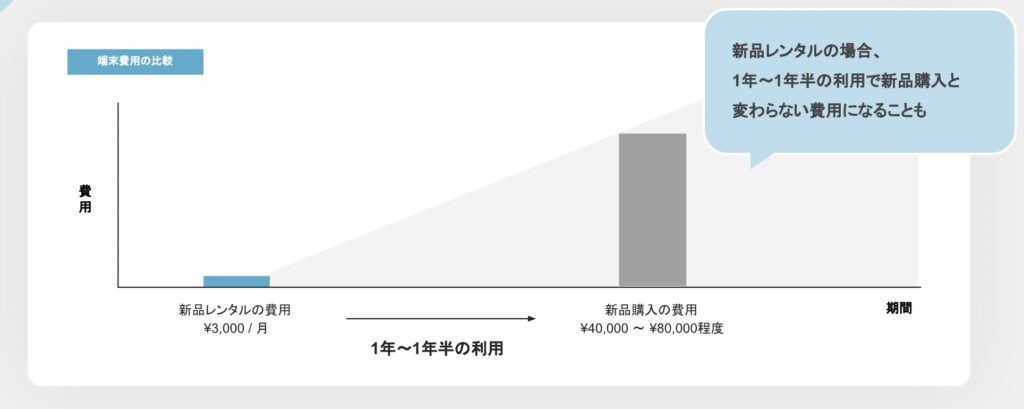
新品端末のレンタルは、長期間利用するとランニングコストが高くなりがちです。
導入から1年〜1年半ほどで購入価格を上回ってしまう場合があります。
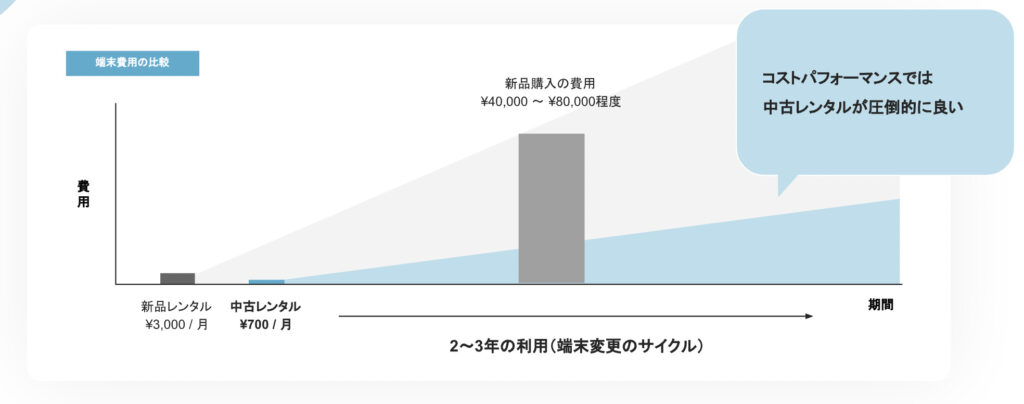
中古端末のレンタルなら、長期間、安価に利用可能です。
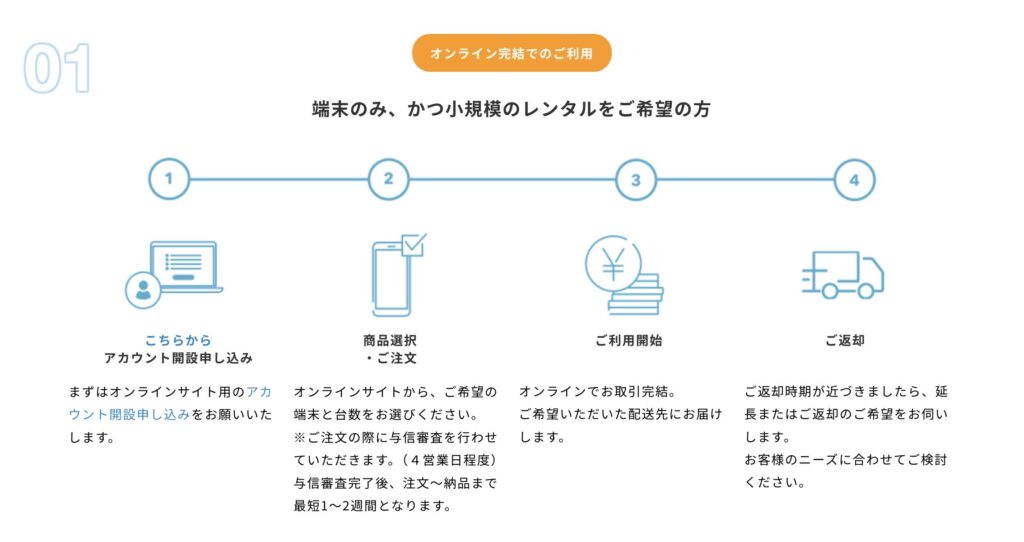
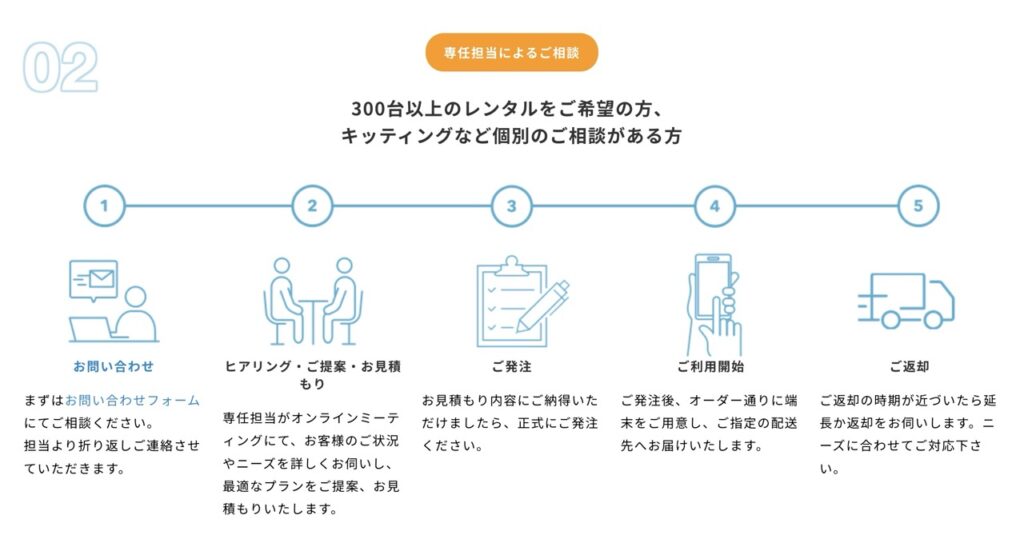
「Belong One レンタルサービス」では、大手商社グループの調達力を活かして、豊富な在庫数を確保しております。同一機種の大量導入もご相談ください。 国内最大級のオペレーションセンターを有しており、徹底した品質管理によって、検品・清掃・データ消去も厳しくチェックしております。低価格な中古端末であっても安心してご利用いただけます。 「Belong One レンタルサービス」のサービス内容は次のとおりです。 「格安SIM」や「MDM」に関するご提案も可能です。 「Belong One レンタルサービス」は、次のようなニーズをお持ちの企業さまにおすすめです。 高品質な中古スマホ・タブレットを低価格でご購入いただける「Belong One 販売サービス」 もご用意しております。 *ご不要になった端末をまとめてお売りいただける「Belong One 買取サービス」もございます。 「Belong One レンタルサービス」ご利用の流れは、下記のとおりです。 まずはページ末尾のフォーム(またはこちらのページ)からお問い合わせください。 という場合も、お気軽にご相談くださいませ。お客様のニーズに合わせて、最適なプランをご提案いたします。法人スマホ・タブレットの導入は、「Belong One」にお任せください!

取扱機種(一例)
納期
1台から数千台まで迅速に対応可能
*詳細はお問い合わせください
キッティングオプション
あり
ヘルプデスクオプション
あり
専用ツールを使ったデータ消去
あり
*「データ消去証明書」の発行も可能です
保険・補償
あり(レンタル料金に含む)